Jeśli jesteś użytkownikiem iPhone’a, to zapewne wiesz, jak frustrujące może być przewijanie długich stron WWW, dokumentów, zdjęć czy wiadomości. Musisz machać, machać i machać, aż Twój palec się zmęczy lub stracisz orientację, gdzie jesteś. Ale czy wiesz, że istnieje ukryta sztuczka, która może sprawić, że przewijanie będzie szybsze i płynniejsze? Nazywa się ona paskiem przewijania i jest funkcją, którą Apple wprowadził w iOS 13. Oto jak go używać i kilka innych wskazówek, które poprawią Twoje wrażenia z przewijania.
Czym jest pasek przewijania i jak go używać?
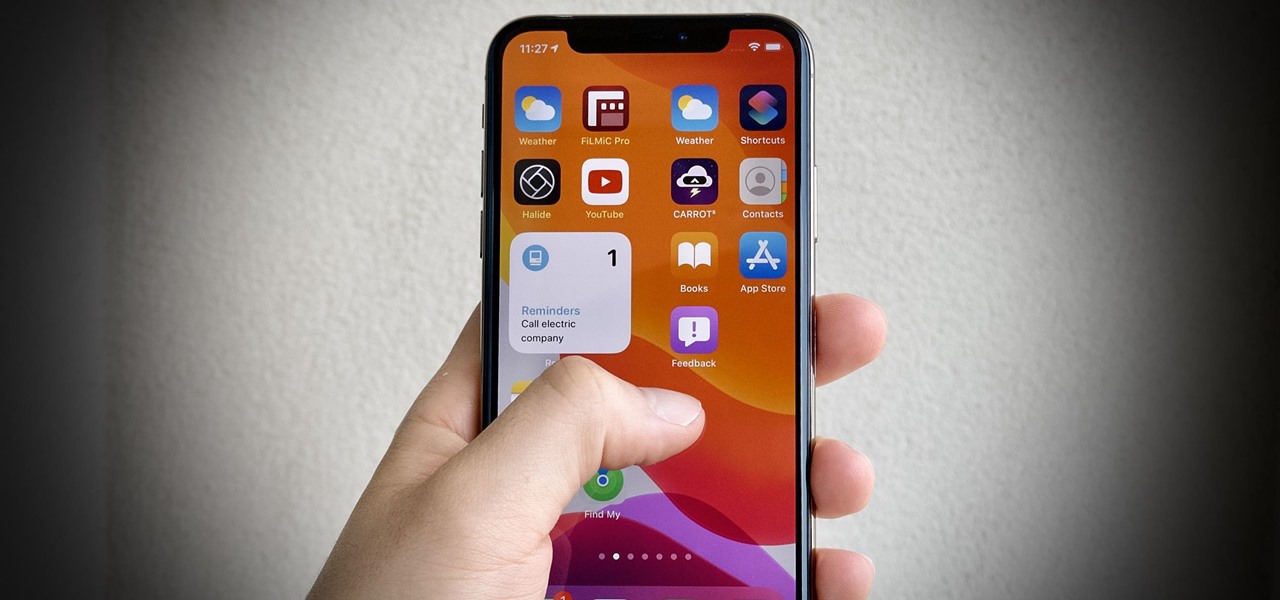
Pasek przewijania to cienka szara linia, która pojawia się po prawej stronie ekranu podczas przewijania w dowolnej aplikacji, która go wykorzystuje, takiej jak Safari, Zdjęcia, Ustawienia czy Strony. Pokazuje ona, jak daleko przewinąłeś i gdzie się znajdujesz w stosunku do całej zawartości. Nie jest to jednak tylko wskaźnik wizualny – to także interaktywne narzędzie, którego możesz użyć, aby przewijać szybciej i płynniej.
Aby użyć paska przewijania, musisz go najpierw uruchomić, przewijając trochę. Następnie dotknij i przytrzymaj szarą pastylkę na krawędzi. Kiedy poczujesz haptyczne stuknięcie na swoim iPhonie, oznacza to, że udało Ci się chwycić pasek przewijania. Teraz możesz go przeciągać w górę lub w dół z prędkością błyskawicy. W każdej chwili możesz go też zwolnić i ponownie chwycić. W ten sposób możesz szybko przejść do dowolnej części treści bez konieczności przeciągania w nieskończoność.
Pasek przewijania jest gestem ogólnosystemowym, więc możesz go używać w każdej aplikacji, która go obsługuje. Jest to szczególnie przydatne w przypadku długich stron WWW, wielostronicowych dokumentów, dużych albumów ze zdjęciami lub długich rozmów w Wiadomościach.
Inne wskazówki poprawiające wrażenia z przewijania
Pasek przewijania nie jest jedyną sztuczką, której możesz użyć, aby przewijanie było szybsze i płynniejsze na iPhonie. Oto kilka innych wskazówek, które możesz wypróbować:
- Włącz funkcję Reachability: Reachability to funkcja, która umożliwia dostęp do górnej części ekranu iPhone’a bez użycia dwóch rąk. Aby włączyć Reachability, przejdź do Ustawienia > Dostępność > Dotyk > Reachability i włącz ją. Następnie przeciągnij palcem w dół po dolnej krawędzi ekranu, aby obniżyć górną połowę ekranu. W ten sposób możesz z łatwością stukać w przyciski lub łącza, które w przeciwnym razie byłyby poza zasięgiem.
- Szybkie przełączanie między aplikacjami: jeśli często przełączasz się między aplikacjami, istnieje łatwiejszy sposób niż przywoływanie ekranu głównego za każdym razem. Możesz przeciągnąć palcem w lewo lub w prawo wzdłuż dolnej krawędzi ekranu, aby przełączać się między ostatnio używanymi aplikacjami. Możesz też lekko przeciągnąć palcem w górę i przytrzymać, aby zobaczyć wszystkie otwarte aplikacje i wybrać jedną z nich.
- Użyj wyszukiwania Spotlight: Jeśli szukasz czegoś konkretnego na swoim iPhonie, np. kontaktu, wiadomości, notatki, zdjęcia lub aplikacji, możesz użyć wyszukiwania Spotlight, aby szybko to znaleźć. Aby uzyskać dostęp do wyszukiwania Spotlight, przesuń palcem w dół od środka ekranu głównego lub ekranu dowolnej aplikacji (z wyjątkiem ekranu blokady). Następnie wpisz to, czego szukasz, i stuknij w wynik.
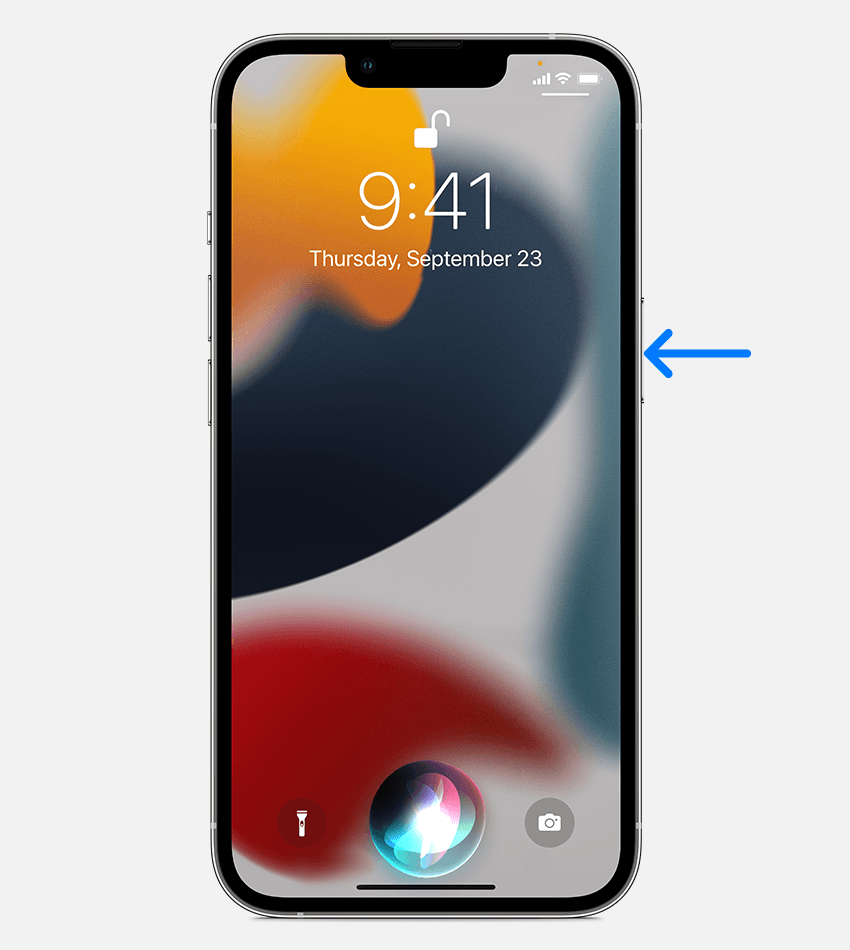
- Korzystaj z Siri: Siri to nie tylko asystent głosowy; to także poręczne narzędzie do przewijania i nawigacji w telefonie iPhone. Możesz poprosić Siri o otwarcie aplikacji, wyszukanie czegoś w internecie, przeczytanie na głos wiadomości lub e-maili, odtworzenie muzyki lub podcastów, ustawienie przypomnień lub timerów i wiele innych. Aby aktywować Siri, naciśnij i przytrzymaj przycisk boczny (lub przycisk domowy, jeśli masz starszego iPhone’a) albo powiedz “Hey Siri”, jeśli masz włączoną tę funkcję.